Mostrando entradas con la etiqueta Informática (Trucos y Soluciones). Mostrar todas las entradas

El botón de Inicio desaparece de Windows 8, truco para volver a activarlo


Parece que Microsoft quiere probar cambios bastante importantes con la próxima versión de su sistema operativo de sobremesa. El botón del menú de inicio de la última versión preliminar de Windows 8 ha desaparecido, quedando sólo la barra de tareas del sistema presente siempre que no estemos usando la nueva interfaz Metro.
Así, el menú inicio ya no se invocará pulsando ese tradicional botón. Si estamos usando un ordenador de sobremesa lo haremos acercando el ratón al rincón inferior izquierdo de la pantalla (semejante a como se invocan las esquinas activas de OS X) o seguramente mediante un gesto desde el lateral con el dedo cuando estemos usando la capa táctil. Es decir: el menú inicio se conserva, sólo se pierde el botón.
De todas formas este gesto por parte de los desarrolladores de Windows 8 marca un cambio importante. El botón de inicio lleva con nosotros desde Windows 95 (que son diecisiete años, que se dice pronto… uno empieza a sentirse mayor cuando recuerda claramente el cambio desde Windows 3.11 a 95) y es una buena forma de acceder a prácticamente cualquier apartado de nuestro sistema desde un mismo punto.
El botón clásico con Start8
Habrá no obstante, quien prefiera tener el botón clásico. Para estos también hay solución a través de una aplicación externa, denominada Start8, que está en fase Beta, aunque la he instalado y funciona bastante bien.

Start8 es una pequeña aplicación freeware, disponible para Windows Consumer Preview, tanto para sistemas de 32 como de 64 bits. Una vez instalado, al pulsar sobre él con el botón izquierdo del ratón, dispara la pantalla que podéis ver en esta nueva captura.
No es exactamente lo mismo que el botón “de siempre”, pero permite acceder a muchas partes del sistema, como programas de uso común, navegador, correo o el explorador de archivos. Todo con la apariencia nueva, e incluso buscar aplicaciones.

Si en vez del botón izquierdo, pulsamos el derecho sobre el nuevo icono, dispara un menú que permite apagar el equipo, mostrar la interfaz Metro a pantalla completa o cambiar el aspecto del propio botón, entre una gama suministrada por la propia aplicación.

Web | 
Descarga 

Nuevo ransomware ataca sistemas Windows: cómo eliminar Ransom.AN


Hay un tipo de virus especialmente molesto: los llamamos ransomware. Y es molesto, sobre todo, porque lo que hace es secuestrar (cifrar) nuestros archivos más importantes, pidiendo una recompensa económica a cambio de la clave. Este tipo de bichos han asolado máquinas durante años, y parece mentira que en 2011 sigan atacando.

Es el caso: ha aparecido una nueva variante, denominada Ransom.AN, que incluso se hace pasar por Microsoft. Al infectar la máquina lo que hace es bloquearla, solicitando 100€ para obtener una clave que deberemos introducir en esa pantalla, escrita en alemán y con la apariencia de la captura superior. Por supuesto, no es necesario pagar nada ni a nadie.
Todo lo que necesitamos para desactivar Ransom.AN es introducir la clave que se nos solicita. Y en este caso concreto, atención, es la siguiente:

                                "QRT5T5FJQE53BGXT9HHJW53YT"

Todo esto contando, por supuesto, que vuestro antivirus haya dejado pasar el malware. No se eliminará otro fichero distinto al propio del ejecutable, con lo cual no os preocupéis lo más mínimo por vuestros datos: no se modifica ni el más mínimo detalle de vuestros preciados archivos.
jueves, 13 de octubre de 2011

Cambia la imagen de fondo de Windows Media Player con WMP12 Background Changer


La última versión del Reproductor de Windows Media es, en muchos sentidos, un retroceso respecto a la versión anterior. Por alguna extraña razón, Microsoft ha quitado varias características importantes, entre ellas las opciones de personalización que existían hasta WMP 11. Por suerte, existen alternativas para los usuarios que quieran personalizar este reproductor de todas formas. Una de ellas es WMP12 Background Changer, una herramienta con la que podemos cambiar la imagen de fondo que viene por defecto en la interfaz de Media Player 12.
Para usarla tenemos que antes cerrar WMP12, hecho eso podemos elegir entre 5 imágenes que vienen por defecto, o seleccionar una desde un archivo. También hay un botón para elegir directamente el wallpaper de escritorio como fondo de WMP12. Y si nos ponemos minimalistas incluso es posible dejar a Media Player sin ningún fondo, sólo un degradado celeste en los bordes que es parte de su interfaz.
WMP12 Background Changer no requiere instalación, es una aplicación portable, y funciona sólo en Windows 7 dado que Windows Media Player 12 no está disponible para sistemas operativos anteriores.
Enlace | Winreview.eu

Actualizando desde Windows 1.0 hasta Windows 7 en una máquina virtual


Cada vez que sale una nueva versión de Windows lo habitual es que podamos actualizar hacia ella desde la versión inmediatamente anterior, en lugar de instalación limpia, para así preservar así todos los programas instalados y las configuraciones. Dicho eso, sabemos que es imposible hacer instalación de upgrade desde Windows 1.0 a Windows 7, pero sí es posible hacer upgrade desde Windows 1.0 a Windows 2.0, y de ahí a Windows 3.1, y así sucesivamente, hasta llegar a Windows 7.
¿Suena excéntrico, verdad? Aun así, una vez sabido que podemos hacer eso, es imposible no tener curiosidad por saber qué pasaría. Ese fue el caso de Andy, un geek que se decidió a hacer el experimento e instaló MS-DOS 5 (requisito para instalar Windows 1.0) en una máquina virtual de VMWare, para luego actualizar a Windows 1.0, de ahí a Windows 2.0, luego a Windows 3.1, 95, 98, 2000, XP, y Vista, para finalmente instalar a Windows 7 mediante upgrade.
La serie de actualizaciones se completó casi sin ningún problema, salvo un pequeño impasse con el sistema de archivos en Windows XP, dado que FAT16 (sistema de archivos usado en versiones antiguas de Windows) no soporta discos de más de 2GB, y el Windows XP mismo ocupa casi 2GB. En su blog Andry explica como solucionó este problema.
Otro detalle es que Windows ME fue omitido, ya que el sujeto optó por instalar Windows 2000 dado que era el sistema operativo siguiente a Windows 98 en orden cronológico, y una vez instalado Windows 2000 no era posible actualizar a Windows ME (ambos SO salieron casi al mismo tiempo).
Una de las cosas sorprendentes del experimento es que, al llegar a Windows 7, varias herramientas de sistema de Windows 2.0 y Windows 3.1 funcionaban perfecto (calendario, Cardfile, y juegos como Reverse).
Y no sólo las utilidades de sistema eran compatibles con Windows 7. Andy instaló los juegos Doom y Monkey Island en MS-DOS 5 para probar la compatibilidad de cada versión de Windows con software antiguo. Increíblemente, estos juegos sobrevivieron a la actualización de 8 sistemas operativos y aun en Windows 7 funcionaron sin mayor problemas. Esto habla muy bien de los esfuerzos de Microsoft por conseguir backward compatibily con sus sistemas operativos anteriores.

Soluciona algunos defectos de Google Chrome


Si te gusta el navegador Chrome pero te gustaría cambiar algunos defectos que le encuentras, podrás encontrar la forma de solucionarlo en este artículo. Consigue que Google Chrome se adapte a tus gustos y necesidades con algunas modificaciones.
Google Chrome es el navegador favorito para mucha gente, entre otras razones, por su sencillez y velocidad. Pero si utilizas Chrome te habrás dado cuenta que tiene algunos inconvenientes que pueden resultar molestos. A continuación voy a explicar pequeños trucos para resolver estos problemas de una forma sencilla y gratis.

Cerrar múltiples pestañas
Uno de los defectos que tiene Chrome y que puede resultar bastante molesto es el hecho de que cuando cerramos el navegador y tenemos varias pestañas abiertas, no nos pide la confirmación. Si cierras por equivocación una ventana con muchas pestañas abiertas, no hay vuelta atrás. Tendrás que volver a abrirlas manualmente.
Chrome Toolbox2
Para solucionar esto, sólo tienes que descargar un complemento: Chrome Toolbox. Instalando esta extensión, cada vez que cierres una ventana con varias pestañas, te pedirá que confirmes esta acción.
Chrome Toolbox

Historial demasiado básico
El historial que ofrece Google Chrome es bastante básico, no cuenta con casi opciones y no podemos limitar la lista a un intervalo de tiempo determinado.
History2
La extensión History2 permite ordenar las páginas web que visites según el día o la semana en la que las visitaste. Además, te permite borrar varios elementos del historial con un sólo clic.
History Chrome
Información sobre las propiedades de las imágenes
Con Chrome no podemos ver de forma rápida una imagen y sus características, sin tener que guardarla en nuestro equipo y acceder a sus propiedades. Instalando la extensión Image Properties Context Menu, y tan sólo a través del botón derecho del ratón, podrás ver información sobre su localización, formato, peso o tamaño.
Image Properties

Soporte para feeds
El navegador de Google no reconoce los feeds RSS y sólo puedes ver una página llena de texto incomprensible. Pero hay una forma de solucionarlo: instalar RSS Subscription. Esta extensión de Google permite suscribirse de forma rápida y sencilla a cualquier feed, utilizando Google Reader, iGoogle, Bloglines o My Yahoo.
RSS Subscription
Si te encanta Google Chrome pero no soportas algunos defectos, con estas soluciones gratuitas, tendrás tu navegador favorito adaptado a tus gustos y formas de navegar.

Los atajos de Mac OS X que debes conocer

Si nunca antes habías utilizado Mac y acabas de dar el salto, es muy probable que, justo en este momento, estés en una fase de confusión y, en algunos casos, desesperación. Por suerte para unos y no tanta para otros, Mac no tiene demasiado en común con Windows. Así que cosas tan sencillas como copiar un texto, borrar un archivo o instalar un programa, al principio, puede convertirse en todo un reto.
Pero no todo son diferencias. Ambos sistemas sí que comparten algunas funcionalidades. Como, por ejemplo, los atajos. Combinaciones de teclas que permiten acceder a funciones específicas de un modo directo e instantáneo. Eso sí, tanto Windows como Mac tienen atajos pero las combinaciones de teclas para convocarlos son totalmente diferentes.
¿Quieres saber cómo copiar y pegar en Mac, cómo borrar archivos o documentos, cuál es el atajo para cerrar una ventana o abrir una nueva pestaña en el navegador? A continuación, tienes un listado con los atajos más comunes y útiles de Mac OS X. Una lista de atajos con los que podrás acceder a las funciones básicas y elementales del sistema de Apple.

Atajos durante el Arranque

  • Pulsar X: Forzar arranque con Mac OS X
  • Pulsar Alt: Cambiar el volumen de arranque

Atajos del Finder

  • Comando+W: Cerrar ventana
  • Alt+Comando+W: Cerrar todas las ventanas

Atajos de los comandos del Menú

  • Comando+C: Copiar
  • Comando+V: Pegar
  • Comando+Z: Deshacer
  • Comando+X: Cortar
  • Comando+S: Salvar documento
  • Comando+A: Seleccionar todo
  • Comando+M: Minimizar Ventana
  • Comando+H: Ocultar Finder
  • Comando+N: Nueva ventana del Finder
  • Comando+O: Abrir la carpeta seleccionada
  • Comando+P: Imprimir
  • Comando+D: Duplicar
  • Shift+Comando+N: Crear una carpeta nueva
  • Shift+Comando+A: Abrir Aplicaciones
  • Shift+Comando+F: Abrir Favoritos
  • Shift+Comando+Q: Cerrar sesión
  • Shift+Alt+Comando+Q: Finalizar sesión inmediatamente
  • Comando+Borrar: Mover a la Papelera
  • Shift+Comando+Borrar: Vaciar la papelera
  • Alt+Comando+M: Minimizar todas las ventanas

Otros

  • Alt+Comando+D: Mostrar/ocultar el Dock
  • Comando+Tabulador: Cambiar de aplicación
  • Comando+Cursor Arriba: Subir un directorio
  • Comando+Cursor Abajo: Bajar un directorio
  • Alt+Comando+Escape: Forzar salida
  • Control+Expulsar: Abrir el cuadro de diálogo Reiniciar, Reposo o Apagar equipo
  • Control+Comando+Expulsar: Cerrar todas las aplicaciones y reiniciar
Si estos atajos ya los tienes controlados y quieres aprender nuevos, Apple ha publicado un listado con todos los atajos de Mac OS X.
sábado, 15 de enero de 2011

Cómo jugar en 3D con tu monitor de siempre

Con la llegada de las películas en 3D muchas compañías de juegos y de hardware se han lanzado a la venta de productos en 3D, aunque para poder disfrutar de esta capacidad es imprescindible tener un monitor preparado para ello. Pero eso va a cambiar. Ahora mismo, cualquier monitor se podrá convertir en una pantalla tridimensional gracias al software iZ3D Driver. Aunque, eso sí, necesitarás unas gafas estereoscópicas.
iZ3D Driver es un controlador que se compenetrará con el de tu tarjeta gráfica para convertir cualquier juego que utilice las librerías DirectX en uno en 3D. Su funcionamiento es bien simple, en su versión gratuita el driver crea una segunda imagen del juego para dar impresión de que todo está en 3D. Así pues, una vez tengamos unas gafas de cristales azul y rojo, obtendremos nuestra ansiada tridimensionalidad.
Left 4 Dead 3D
La versión de pago de este driver en principio ofrece una mayor calidad y otro tipo de tecnologías para la creación del efecto en 3D aunque para ello necesita unas gafas especiales (como las del cine) y que suponen un desembolso mucho mayor. Lo recomendable, como siempre, es probar la versión gratuita y actualizarla en caso de que nos guste y lo creamos útil y necesario.
Los requisitos recomendados para empezar a jugar son una tarjeta gráfica ATI 4850 o nVidia 8800, algo ampliamente superado hoy en día. Además, recomiendan que la tarjeta tenga doble salida de monitor, aunque sólo una se utilice. Ya que esto asegura que es capaz de soportar la carga de generar dos imágenes en 3D simultáneamente (que es lo que el iZ3D Driver le obligará a hacer).
Left 4 Dead 3D
Entre los juegos que podremos disfrutar en tres dimensiones encontramos la saga Assassin’s Creed, los Battlefield, podremos utilizar el de Avatar en su formato nativo en 3D que sólo se activa cuando detecta un monitor preparado, los Bioshock, todos los Call of Duty desde el segundo título, Fallout 3, F.E.A.R., Gears of War 2, Grand Theft Auto 4, Left4Dead, WoW o incluso el Fifa 10.
Una vez instalado este software podremos ejecutar una serie de pruebas que nos confirmarán que todo funciona perfectamente. Y tranquilo, sólo se verán en 3D los juegos y demás aplicaciones que utilicen un motor gráfico y las librerías DirectX.
iZ3D Driver | Enlace

Descarga fácilmente vídeos de YouTube en Opera, Chrome y Firefox


Existen diferentes maneras de descargarse un vídeo de YouTube, sin embargo, la mayoría requieren instalarse una aplicación o ir a una página externa, lo que puede resultar engorroso y poco práctico.

Lo ideal sería tener un botón en la página de YouTube que nos permitiese descargarlo directamente, ¿verdad? Pues dejémonos de condicionales, porque esto ya existe. Conseguirlo es muy sencillo: sólo necesitamos el script de GreaseMonkey YouTube Video Download. Este script añade un botón “Download” al vídeo de YouTube, que nos muestra varias opciones para descargar el vídeo en alta calidad, en formato 3GP para móviles o incluso en WebM si está disponible.

Fácil, rápido, sencillo y sin necesidad de servicios externos. Además, al ser un script de Greasemonkey funciona a la perfección en Opera, Chrome y Firefox.

domingo, 21 de noviembre de 2010

Atajos de teclado para Windows 7


Hace más de un año puse una entrada sobre atajos de teclado para Windows realmente útiles, ahora voy a complementarla con más atajos, especialmente para Windows 7.

Como todos los sistemas operativos de Windows (y casi siendo un estándar) puedes seguir utilizando Ctrl+C y Crtl+V para copiar y pegar, pero si de verdad quieres sacar partido a los atajos de teclado del nuevo y flamante Windows 7, aquí recojo unos cuantos que a poco que te acostumbres a utilizar, seguro que te ahorran bastante tiempo:

» Windows+Flecha Arriba: Maximizarás la ventana actual, que pasara a ocupar toda la superficie de tu monitor.

» Windows+Flecha Izquierda: Ajusta la ventana a la izquierda del escritorio, utilizando entorno al 50% de la zona visible.

» Windows+Flecha Derecha: Ajusta la ventana a la derecha, utilizando entorno al 50% de la zona visible.

» Windows+Flecha Abajo: Minimiza todas las ventanas, dejando a la vista el escritorio.

» Windows+Espacio: Todas las ventanas se vuelven transparentes.

» Windows+T: Muestra la vista en miniatura en la barra de tareas.

» Windows+P: Acceso rápido a las opciones de visualización en varias pantallas o proyectores.

» Windows + (+/-): Pulsando sobre + o – acercaremos o disminuiremos el zoom.

» Mayusculas+Clic: Se abre una nueva instancia de la aplicación sobre la que se ha hecho clic.

» Windows+F: Acceso directo a la búsqueda de Windows.

» Windows+X: Acceso rápido al centro de movilidad de Windows.

» Windows+E: Abre el explorador de Windows.

» Windows+(numero): Maximiza la aplicación de la barra de tareas que este en la posición indicada con el numero.

» Windows+Tab: Conmutador de tareas de Aero, una de las grandes filigranas en 3D de Windows Vista y 7.

» Windows+Pausa: Inicia las Propiedades del Sistema (el botón Pausa suele estar arriba del teclado numérico)

» Ctrl+Windows+F: Busca en equipos de red.

» Ctrl+Shift+Clic: Abre una nueva instancia del programa donde se hace clic, pero con privilegios de administrador.

» Alt+D: Selecciona la barra de direcciones completa.

» Windows+B: Permite seleccionar los iconos junto al reloj de uno en uno (como cuando seleccionamos los archivos del escritorio con el teclado).

» Shift+Clic derecho en la Barra de Tareas: Abre el menú de la ventana sin maximizar la aplicación.

» Ctrl+Shift+N: Crea una nueva carpeta o directorio.

» Alt+Flecha Arriba: Con el explorador abierto, te lleva un nivel más arriba en el árbol de directorios.

» Mayúsculas+Clic derecho en un archivo: Copia su ruta completa al portapapeles.

» Mayúsculas+Clic derecho en una carpeta: Copia la ruta de la carpeta y permite incluir un comando (muy útil conjuntamente con el símbolo del sistema)

» Shift+Clic derecho en un grupo de aplicaciones en la barra de tareas: Activa el Menú de Windows para el grupo completo.

» Ctrl+Clic en un grupo de aplicaciones en la barra de tareas: Permite desplazarse por ese grupo.

» Win+G: Se utiliza para desplazarse por los gadgets de Windows.

» Ctrl+Esc: Abre el Menú de Inicio.

» Ctrl+Mayúsculas+Esc: Abre el Administrador de Tareas directamente.

Muchos de estos atajos de teclado son compartidos por toda la familia de Windows, pero otros han sido implementados solo en Windows 7, con la intención de facilitar el trabajo a quienes utilicen el nuevo sistema de Microsoft, y la verdad es que se puede llegar a ahorrar mucho tiempo si se utilizan este tipo de ayudas.
jueves, 28 de octubre de 2010

Ultracopier, lo que copiar en Windows debería ser


Quien haya copiado alguna vez grandes cantidades de información en Windows de una carpeta a otra o de un disco a otro sabrá que es más peligroso que dejar unas cerillas en manos de unos niños. La posibilidad de que se pare la copia es mayor a que no se pare, y hablo desde la experiencia de haber tenido que repetir el proceso más de una vez moviendo gigas de información.

El tema está en que si se presenta algún error como que uno de los archivos que estemos copiando esté siendo usado por otra persona o aplicación hace que toda la copia se pare de repente, por poner un solo ejemplo. Gracias a programas como Ultracopier podremos estar más tranquilos.

Con Ultracopier podremos copiar y pegar entre diferentes ubicaciones y en todo momento controlar lo que se está haciendo. Si en un momento queremos pausar la copia podremos hacerlo e incluso podremos saltarnos un archivo. Además ante cualquier problema, como por ejemplo un archivo que duplicado nos preguntará que queremos hacer.

Una vez acabada la copia podremos acceder a un log donde podremos ver todos los errores que ha habido (si es que se ha dado el caso) y así poder localizar archivos que hayan dado problema por si queremos copiarlos uno a uno manualmente. Sin duda una herramienta realmente necesaria tal y como funciona Windows.

Descarga | Ultracopier

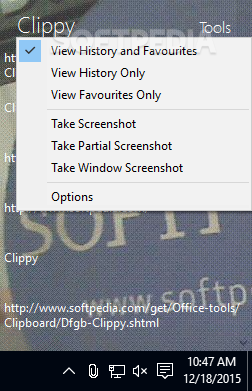
Clippy, un sencillo y práctico portapapeles para Windows


Su nombre recuerda al tristemente célebre ayudante de Office de Microsoft, pero las similitudes terminan ahí. Clippy en realidad es una brillante herramienta para Windows Vista y 7 que nos ayuda a gestionar todos los los elemenos que hayamos copiado en el portapapeles.


Cada vez que copiemos una imagen, una URL, un texto, etc. este se añadirá a Clippy. Podremos acceder a él con tan sólo hacer clic en un icono de clip en la bandeja de notificaciones de Windows. Todos los ítems que hayamos copiado estarán archivados ahí, incluso es posible “anclar” aquellos que vayamos a usar frecuentemente para que aparezcan siempre arriba. Además, para cada elemento se nos mostrará un botón con una función contextual: si es un texto, se nos permitirá buscarlo un Google, si es una URL podremos abrirla directamente en el navegador.

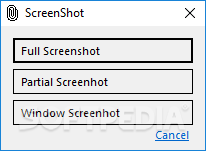
Por si fuera poco, Clippy viene de serie con una herramienta para tomar capturas de pantalla. Nos permite sacar capturas del escritorio completo, de una ventana en particular, o hacer un recorte a mano. Incluso se ofrece integración con ImageShack para subir las imágenes con un simple clic y dejarnos la URL en el mismo portapapeles, o bien, que éstas se guarden automáticamente en alguna carpeta.

También es posible personalizar su apariencia. Eso sí, para poder usarlo necesitamos tener el .Net Framework 4.0.

Enlace | Clippy

Prueba Firefox 4 sin romper nada gracias a Firefox Portable

Como sabrás, la primera beta de Firefox 4 ya se puede descargar y probar. El problema de las versiones beta es que no son del todo estables e instalarla en nuestro ordenador puede trastocar nuestra actual configuración de la versión de Firefox que tenemos instalada.

Gracias a la gente de PortableApps ya podemos descargar una versión que no requiere instalación de esta beta del navegador de Mozilla, lo que significa que por un lado la podremos llevar en el pendrive y ejecutarla en cualquier parte y por otro que en ningún caso modificará ninguna configuración del navegador que haya instalado en la máquina donde lo ejecutemos.

Actualmente sólo está disponible para Windows, pero en una buena cantidad de idiomas, incluido el español y para ejecutarla simplemente tenemos que instalarla en la ruta que queramos, pudiendo ser esta la ruta de un pendrive o una carpeta local de nuestro ordenador, o incluso actualizar nuestro actual Firefox, aunque para esto no haría falta recurrir a la versión portable.

Descarga | Firefox 4 Portable

Distribuciones de Linux ¿Cuál es la tuya?


Dada la enorme cantidad de distribuciones de Linux que existen y las variadas características de cada una, decidirse por una u otra es realmente complicado. Las hay enfocadas al usuario profesional, a los que quieren un ordenador para navegar, enfocadas a auditar la seguridad de cualquier sistema, preparadas para todo,… Debido a que cualquiera con los conocimientos necesarios puede crear su propia distribución, el enorme abanico de posibilidades puede llegar a abrumar al usuario que quiere iniciarse en Linux por primera vez.

Ubuntu, la reina del momento

La distribución que hoy en día marca el camino sigue siendo un referente y sus anuncios parecen indicar que así será mucho tiempo. Ya hace varias versiones que incluye efectos en 3D, animaciones y los programas más útiles totalmente configurados. Ahora bien, con la última versión, Ubuntu 10.10, ha llegado su tienda musical, integración con las redes sociales y decenas de novedades que hacen de ella la distribución perfecta para un ordenador de escritorio. Su entorno de escritorio es GNOME pero también se puede utilizar Kubuntu, que incluye KDE.

Debian, la pureza del software libre

En sus inicios, Ubuntu se basaba en Debian, lo cual dice mucho de la perfección que alcanzó esta distribución. Desarrollada por una enorme comunidad de usuarios, Debian es a día de hoy una de las pocas distribuciones que continúa manteniendo a rajatabla (y orgullosa de ello) el estilo del software libre. En Debian no se incluye ningún desarrollo que no sea OpenSource, lo cual hace de esta distribución todo un estandarte que, unido a su estabilidad y calidad, la convierten en una de las más valoradas. Sin bien, lo cierto es que no se recomienda a usuarios noveles iniciarse con ella ya que al no depender de plazos, ni de inversores, su desarrollo es lento pero seguro lo cual hace que implementar novedades no sea su fuerte.

Red Hat, la ditribución de pago


Red Hat Linux fue una de las primeras distribuciones comerciales de GNU/Linux. Hoy en día es probablemente una de las más conocidas, y seguramente la que se puede considerar como la "canónica" de entre las distribuciones comerciales. El trabajo de los distribuidores está básicamente relacionado con tareas de integración y no tanto con el desarrollo de software. Por supuesto, tanto Red Hat como otras distribuciones pueden contar con desarrolladores entre sus empleados, pero su labor es secundaria para los objetivos de una distribución. En general se asume que el trabajo que realizan las distribuciones es simplemente tomar los paquetes fuente (generalmente los archivos que publican los propios desarrolladores) y empaquetarlos de forma que cumplan ciertos criterios (tanto técnicos como organizativos). El producto de este proceso es una distribución: una serie de paquetes convenientemente organizados que posibilitan al usuario instalarlos, desinstalarlos y actualizarlos.

Fedora, el Red Hat del escritorio


Cuando Red Hat se convirtió en una distribución profesional y de pago, no tardó en aparecer este fork (proyecto paralelo) que mantuvo la esencia del sombrero rojo en el escritorio. Fedora fue apoyado por la distribución oficial y por ello se ha convertido en una de las distribuciones más estables de cuantas se pueden utilizar. Su facilidad de uso, los excelentes paquetes RPM y la enorme comunidad que la respalda hacen de ella una distribución de escritorio al nivel de Debian, muy útil pero para usuarios avanzados.

OpenSUSE, el camaleón que nunca se rinde

Si hay una distribución que siempre ha estado enfocada al escritorio y nunca se ha rendido, esa ha sido OpenSUSE, su funcionamiento y la calidad de desarrollos como YaST siempre la han mantenido a la última. No en vano, fue la primera en implementar efectos en 3D. El soporte de AMD y Novell (otro de los grandes de Linux) han conseguido que esta distribución lleve más de 15 años estando entre las más valoradas. Si eres un usuario principiante, esta es una de las distribuciones que más rápido dominarás.

Mandriva, una de las principales distribuciones totalmente renovada

Mandriva Linux es una distribución de Linux creada por la empresa francesa Mandriva, la cual está diseñada para satisfacer las necesidades de los usuarios nuevos y avanzados. Es el resultado de la fusión de Mandrake y Conectiva, dos distribuciones basadas en Red Hat y que han sabido diferenciarse con el paso de los años.
Esta distribución ofrece en un sólo CD un sistema Linux completo con entorno KDE y las últimas ediciones de los programas más conocidos y usados, como Firefox, Openoffice, Amarok, K3b o GIMP.
La experiencia de Mandriva Linux se ve reflejada en su sencillo instalador y su centro de control, así como en la integración de hardware de última generación, como dispositivos bluetooth, y el gestor de paquetes y actualizaciones.

Knoppix, la distribución que inició los LiveCD

Esta distribución está basada en Debian y utiliza el entorno de escritorio KDE (comúnmente referenciado como el más similar a Windows) pero su mayor contribución al mundo de Linux es la de haber conseguido iniciarse desde un CD sin necesitar instalar nada. Es una distribución perfecta para una primera toma de contacto con Linux por su facilidad, por ser muy completa y porque tu ordenador no sufrirá ningún cambio si la utilizas. Lógicamente, si te convence puedes instalar Knoppix en el disco duro fácilmente.

Gentoo, la distribución moderna, estable y versátil

Gentoo Linux es la distro GNU/Linux que más ha crecido en los últimos años, merced a un temperamento muy versátil, altamente configurable, personalizable y optimizable, llegando a ofrecer unas prestaciones que abarcan las necesidades de todos los perfiles de linuxeros en potencia, desde los desarrolladores hasta usuarios finales. Todo esto en parte, se lo debe a su gestor de paquetes llamado Portage.
En general, se trata de una distribución más bien enfocada a usuarios más avanzados de Linux.

BackTrack, preparada para poner a prueba las redes Wi-Fi

Una distribución bien conocida en el mundo de los hackers, crackers y la seguridad informática en general, lo cierto es que está creada para auditar cualquier tipo de sistema. BackTrack incluye un buen surtido de aplicaciones que permiten capturar paquetes y analizarlos en búsqueda de datos y/o errores que permitan acceder a algún sistema, incluyendo redes Wi-Fi aunque prácticamente cualquier comunicación puede ser “secuestrada” por BackTrack para auditar su seguridad.

Puppy Linux, la distribución que tu viejo PC puede correr

Si tienes un ordenador viejo, con poca memoria y un procesador lento, Puppy Linux es la distribución perfecta para devolverlo a la vida y hacerle ganar utilidad. Esta maravilla puede ser instalada en el disco, iniciada en LiveCD o incluso desde un USB y es tan extremadamente liviana que incluso un ordenador 486 (anterior a 1990) puede hacerla funcionar. Además, si dispones de algo más potente seguro que va muy bien como ordenador para navegar o incluso para descargar archivos 24h. Es una distribución muy similar a Damn Small Linux aunque con un entorno gráfico más depurado.

Linux es uno de los sistemas más ricos y que evolucionan con más rapidez, cualquier novedad que pueda ser implementada llega rápidamente a un buen número de distribuciones (es el caso de los efectos en 3D) pero también son sistemas operativos que muchas veces requieren unos conocimientos relativamente avanzados, por eso, la mejor elección será siempre la que ofrezca más seguridad y se adapte a nuestro nivel de conocimientos, cubriendo nuestras necesidades.
¿Cuál es tu distribución de Linux?


Páginas web de cada distribución para su información y descarga:

Ubuntu
Debian
RedHat
Fedora
OpenSuse
Mandriva
Knoppix
Gentoo
BackTrack
Puppy Linux

Esconde los iconos de la barra de sistema en Windows 7


Esto va a elección de cada uno, pero para los más adeptos al deskmod, que desean tenerlo todo organizado, los iconos de la barra de sistema son algo no demasiado bello a la vista. Lamentablemente Windows no nos ofrece la posibilidad de ocultarlos del todo, y conforme vamos instalando aplicaciones se va llenando más y más.

Un usuario de DeviantArt se ha dado cuenta de esto y no ha tardado en desarrollar una pequeña aplicación para ocultarlos rápidamente. El funcionamiento de Windows 7 Systemtray Hider es de lo más sencillo, ya que no es más que una barra deslizable. A un lado oculta los iconos, al otro los muestra, más fácil imposible.

La aplicación funciona solo en Windows 7 (32 y 64 bits), aunque el autor dice que posiblemente funcione en otros sistemas (XP y Vista) pero que no lo ha testeado. Systemtray Hider está aún en fase beta, así que es posible experimentar irregularidades mientras lo ejecutamos, pero nada peligroso o fuera de lo común, además no requiere instalación.

Descarga | Windows 7 Systray Hider

Comprende los mensajes de error en Windows con ErrMsg


Lamentablemente en Windows cuando obtenemos un error no suelen ser demasiado descriptivos, como mucho nos informa con un número de error que no nos dice absolutamente nada. En cualquier caso siempre podemos hacer una búsqueda en Google y probablemente encontremos información al respecto, pero con ErrMsg es mucho más sencillo.

ErrMsg es una aplicación para Windows sencilla a más no poder. Simplemente con introducir el error en la caja de texto de la aplicación y pulsar en el botón Error Msg nos mostrará una ventana con la descripción del error en concreto. La aplicación, pese a estar en inglés, muestra las descripciones en español, un punto muy interesante.

No he encontrado información al respecto de donde saca ErrMsg la información de los errores, así que supongo que tiene una base de datos propia. Lo bueno de la aplicación es que además no requiere instalación ninguna, así que podremos llevarlo siempre en un pendrive por si tenemos que ejercer de amigo informático y así facilitarnos algo más el trabajo.

Decir que la aplicación es útil es quedarse corto y si a eso le sumamos la simplicidad con la que funciona es sin duda algo indispensable tenerlo a mano ya que nunca sabemos con que nuevo error nos va a deleitar Windows.

Enlace de descarga | Página web del programa

Enlace de descarga directa
miércoles, 2 de junio de 2010

Entradas populares

Blogger templates

Labels

Mi lista de blogs

Recomiendo Software

Contador de visitas

Especial Distribuciones Linux

Follow us on Facebook

Estadísticas de la página

PageRank

Opera, el navegador web más rapido y seguro
KMPlayer
TuneUp Utilities
NOD32

LuiXSpain Web © 2011. Con la tecnología de Blogger.

Seguidores

Datos personales

Mi foto
Madrid, Madrid, Spain

Players4Players

HardGame2

- Copyright © LuiXSpain Web -Metrominimalist- Powered by Blogger - Designed by Johanes Djogan -